afișaj pentru tabloul de distribuție
Modulele plăcii, aspectul și relațiile.
:ui-icon[canvas-panel] vedere tablou de distribuție
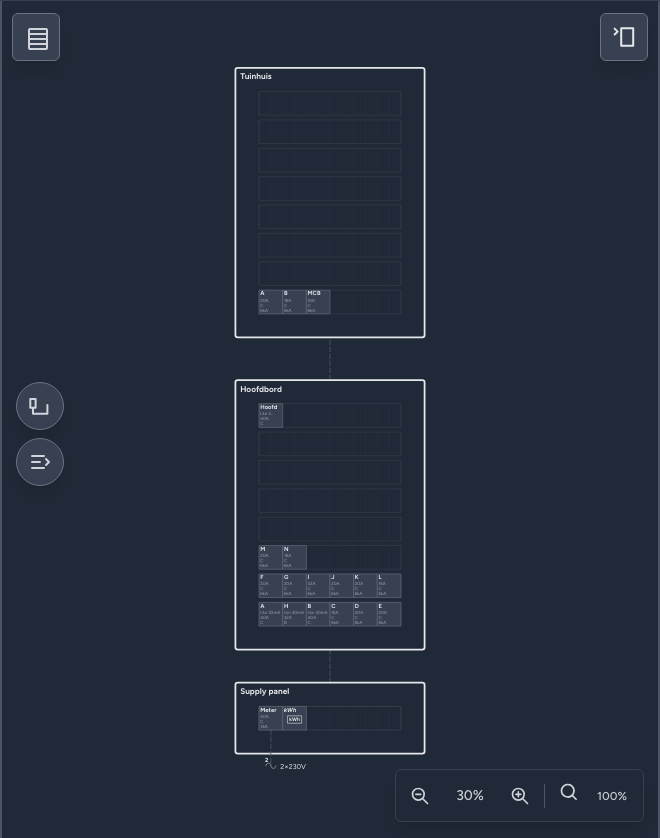
Afișajul plăcii de distribuție arată structura plăcii și este complet opțional, dar oferă câteva beneficii suplimentare. Utilizați-l după ce baza este în poziție în schema monofilară sau când doriți să îmbunătățiți aspectul dulapului. Puteți, de asemenea, să lucrați invers, cu instrumentul Rewiring, pentru a vă construi tabloul de distribuție și, din aceasta, să generați schema monofilară ](/ro/workflows/rewire-cabinet). Acest lucru poate fi ușor dacă stați fizic în fața unei cutii de comutatoare și urmați traseele cablurilor. Vizualizarea plăcii de distribuție
vă permite să mutați modulele, să le redimensionați și vă arată traseele teoretice ale cablurilor între module și tablouri de distribuție.
Folosiți Birze de borne în vizualizarea plăcii pentru identificări partajate de benzi, șine de borne și cablare la pini.
Dacă doriți să creați etichete fizice pentru caseta de control, utilizați :ui-icon[panel-label-mode] Mod etichetă. Acolo determinați mai întâi conținutul benzii de etichetă de sus și de jos. Apoi deschideți exportul de etichete cu :ui-icon[print-labels].
Control redare
| Operare | Tasta rapidă | Utilizare |
|---|---|---|
| :ui-icon[find-focus] Se potrivește în cadru (Focus) | F | Recentrați vizualizarea și potriviți conținutul la spațiul disponibil. |
| :ui-icon[maximize-weergave] Maximizați | Spatiebalk | Oferiți vizualizării active panoul de vizualizare complet. |
| :ui-icon[restore-layout] Minimizare | Spatiebalk | Reveniți la aspectul multi-vizualizare selectat. |
Adăugați, ascundeți și afișați module.
Modulele pot fi adăugate pur și simplu trăgându-le din biblioteca de simboluri. Unele tipuri de obiecte sunt uneori prezente într-un tablou de distribuție, uneori nu, cum ar fi invertoarele (sursă de alimentare solară vs DC), automatizarea locuinței (Eltako vs modul încorporat, cum ar fi Shelly). Puteți ajusta acest lucru prin butonul din dreapta al mouse-ului, apoi :ui-icon[visibility]Ascunde sau Afișează ascuns. Aceste module vor deveni automat *nu vizibile pe plan*, deoarece nu pot fi prezente în ambele.
Redimensionare
Modulele
au o lățime standard de 1 modul DIN, pe stâlp. Prin urmare, un întreruptor automat 2P are o lățime de 2 module DIN, dar puteți regla acest lucru manual. Dulapurile sunt standard pe 4 rânduri, cu lățimea de 18 module. Atât modulele, cât și dulapurile au un mâner albastru, cu ajutorul căruia puteți regla vizual dimensiunea. Trageți-l înainte și înapoi pentru a ajusta dimensiunea. Dacă faci ceva prea mic sau prea mare, Condui te va opri și previzualizarea va fi desenată cu roșu.
Instrumente
| Instrumente | Utilizare |
|---|---|
| :ui-icon[rewire] Recablare | Reglați și apoi verificați relațiile dintre module și plăcile de distribuție. |
| :ui-icon[auto-arrange] Organizați automat | Pune modulele într-un aspect de bază mai ordonat. |
| :ui-icon[panel-label-mode] Mod etichetă | Setați conținutul și alinierea etichetelor fizice ale cabinetului per modul. |
| Opţiune | Utilizare |
|---|---|
| :ui-icon[panel-selector] alegeți tabloul de distribuție | Afișați toate tablourile de distribuție sau concentrați-vă pe o tablou de distribuție. |
| :ui-icon[panel-settings] Setări | Reglați afișajul și direcția de avans. |
Organizați mai întâi, rafinați mai târziu
Utilizați comanda automată atunci când grila este dificil de citit. Apoi faceți corecturile manuale.
Disponibil și ca video